

Réinitialiser son mot de passe Windows
Pour pouvoir Réinitialiser ou supprimer le mot de passe Windows vous devez créer une clé USB bootable ou CD contenant l’outil Lazesoft, ce dernier est valable gratuitement pour utilisation personnelle.
Lien de téléchargement ci dessous .

Réinitialiser son mot de passe Windows : Méthode Simple
Apres avoir installer le logiciel lazasoft recovery , proceder ensuite comme suit :
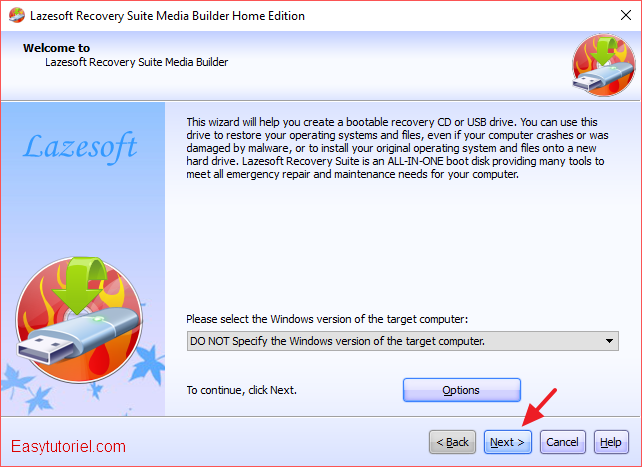
- Ouvrir le logiciel et cliquer sur » Burncd/Usb disk«

- Ensuite vous aurez le choix du systeme , mais choisissez » do not «
-
Vérifiez bien la lettre de la clé USB que vous voulez utiliser, ici c’est E:

-
Cochez « USB Flash » puis choisissez la lettre de votre clé. Cliquez ensuite sur « Start« , un téléchargement de pilotes va commencer si vous lancez cette procédure pour la première fois.

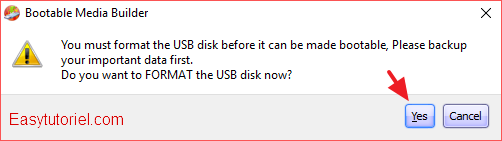
- Ici si vous avez des données importante sauvegarder les , avant de lancer le formatage et l’installation de lazesoft Si c’est fait cliquez sur yes.
- Cela prendra quelque minutes

-
A la fin du processus, vous aurez votre clé USB « magique » =) . Qui va réinitialiser votre mot de passe Windows .
Réinitialiser son mot de passe Windows : méthode simple ( 2eme partie : Suppression du mot de passe)
Ici c’est grâce a une suite d’opération simple qu’on pourra procéder a la réinitialisation ou la suppression du mot de passe Windows , Les étapes sont les suivantes :
- Pour booter sur la clé USB, il faut accéder au menu de démarrage…
Sur mon PC portable HP, j’ai appuyé sur ESC plusieurs fois pour accéder au Startup Menu (Menu de démarrage), Sur d’autres PCs ça peut être F12, F10, Entrer ou F1 !
- Choisissez ensuite Boot Device Options ou Boot list, ça dépend vraiment de la marque de votre PC… mais cherchez généralement quelque choses avec le mot boot dessus.

- Le Boot menu s’affiche choisissez votre clée grace au touche de direction et entrée.
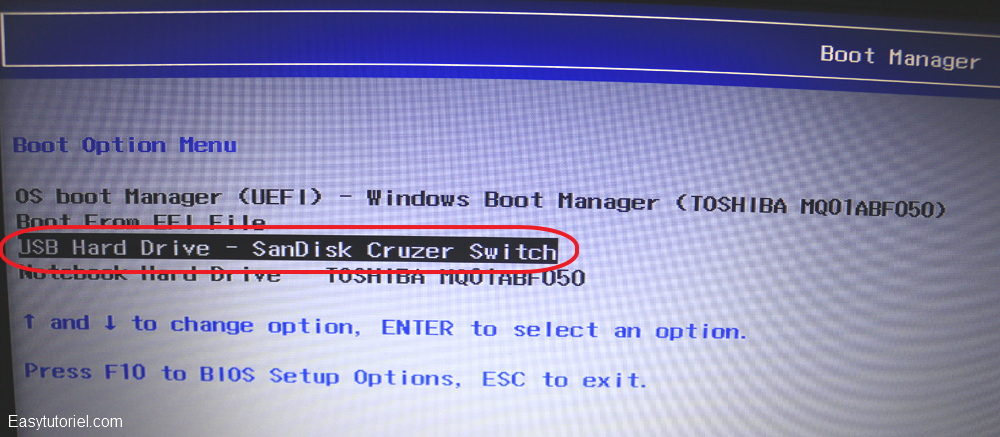
- Ensuite taper une deuxieme fois sur entrée pour lancer le logiciel

- Cliquez ensuite sur password recovery

- Après Choisissez RESET WINDOWS PASSWORD et cliquez sur next .

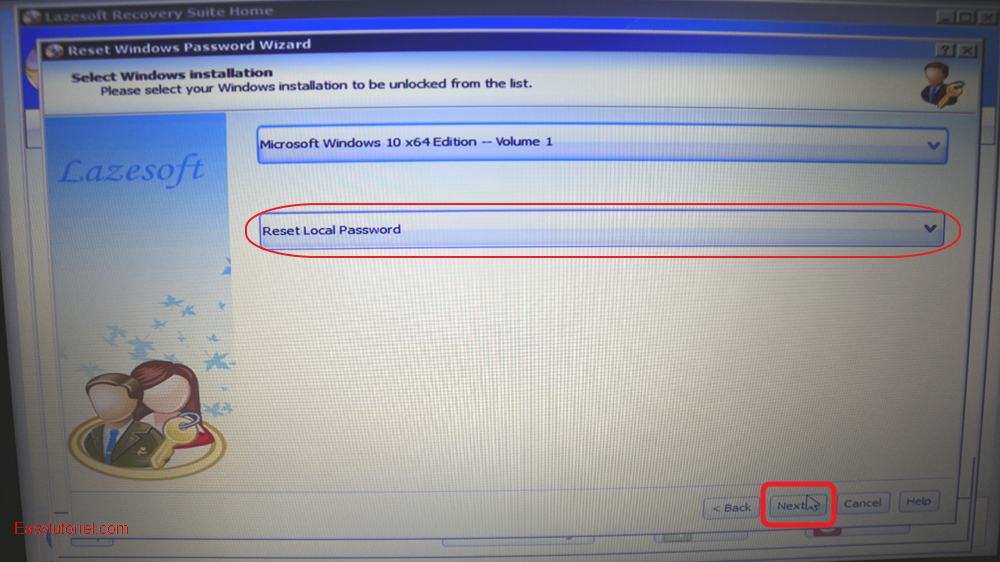
- Enfin Choisissez dans la 1ere liste la version de votre windows et dans la deuxieme choisissez » Reset Local Password « et cliquez sur next .
- Pour finir Choisissez l’utilisateur dont vous voulez Reinitialiser ou supprimer le mot de passe et cliquez sur next .

- Cliquer sur « RESET/UNLOCK »
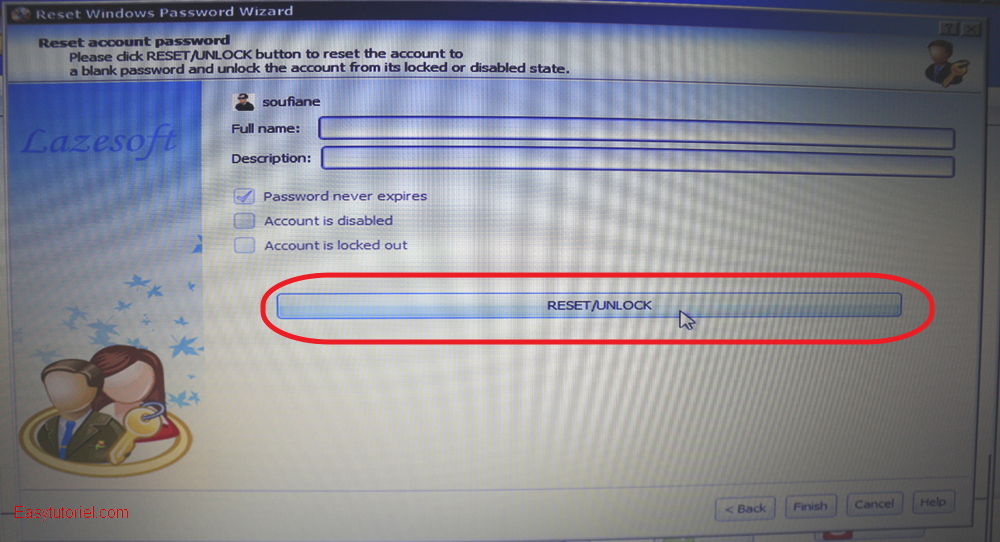
- Le mot de passe a été reinitialiser avec succes , redemmarer la machine après avoir retirer la clé .


Click here to preview your posts with PRO themes ››
Votre Mot de passe windows a été renitialiser et votre pc est prêt a etre utilisé .
Esperant que ce tutoriel vous a été utile cordialement CHERIF MOUNIR